
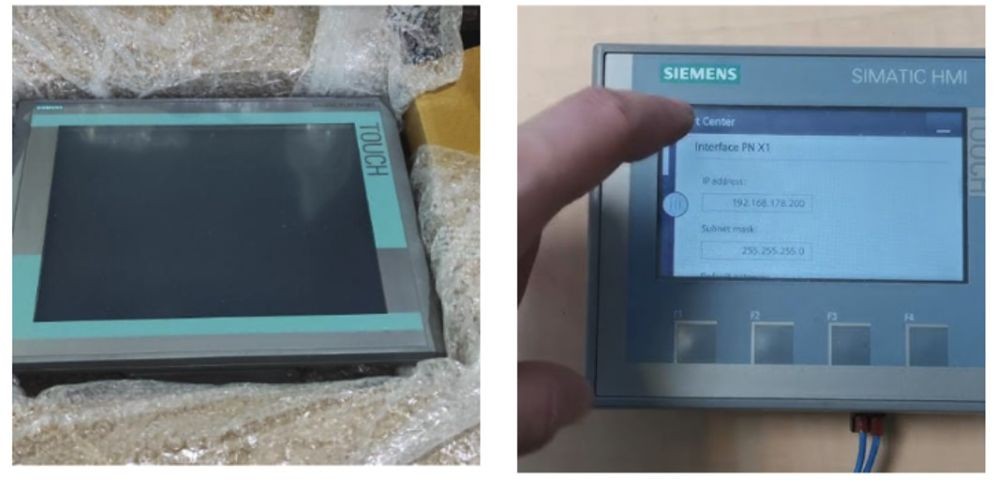
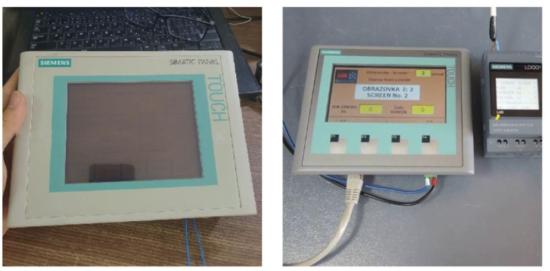
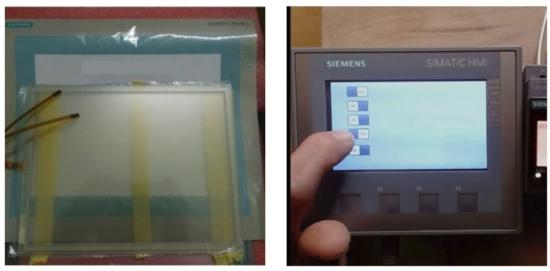
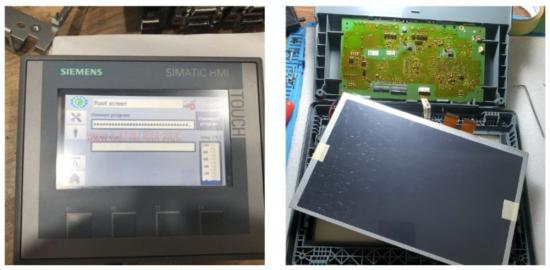
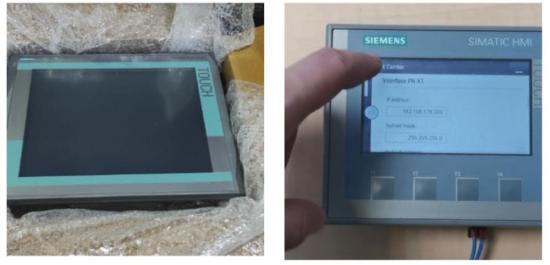
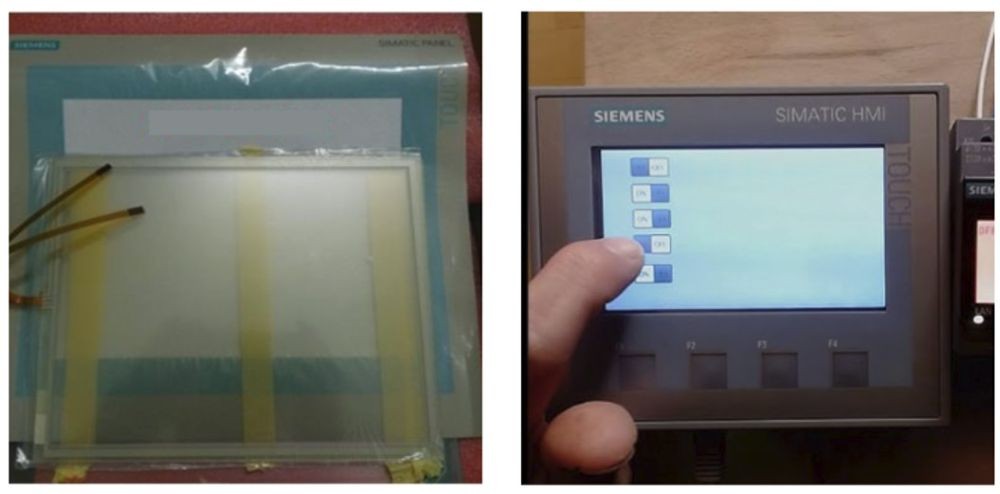
Trong các hệ thống máy móc và dây chuyền sản xuất công nghiệp hiện đại, màn hình HMI Siemens TP900 Comfort đóng vai trò vô cùng quan trọng trong việc giám sát, điều khiển và quản lý hoạt động của thiết bị. Đây là dòng màn hình vận hành được sử dụng phổ biến trong nhiều ứng dụng tự động hóa, giúp kỹ thuật viên theo dõi thông số, điều chỉnh chế độ hoạt động, giám sát cảnh báo và trao đổi dữ liệu với PLC. Tuy nhiên, sau một thời gian vận hành liên tục trong môi trường công nghiệp, màn hình Siemens TP900 Comfort có thể xuất hiện nhiều lỗi hư hỏng như không lên nguồn, không hiển thị, lỗi cảm ứng, treo màn hình, báo lỗi hệ thống, mất kết nối PLC hoặc hoạt động không ổn định.
Khi màn hình HMI gặp sự cố, người vận hành có thể không thực hiện được các thao tác điều khiển cần thiết. Điều này ảnh hưởng trực tiếp đến hoạt động của máy móc, tiến độ sản xuất và hiệu quả kinh doanh của doanh nghiệp. Đặc biệt, đối với những dây chuyền sử dụng Siemens TP900 Comfort làm giao diện điều khiển chính, việc màn hình không hoạt động có thể khiến quá trình vận hành bị gián đoạn, gây thiệt hại về thời gian và chi phí.
Vậy đâu là địa chỉ chuyên sửa màn hình Siemens TP900 Comfort bị lỗi, hư hỏng không hoạt động uy tín? Làm thế nào để xác định đúng nguyên nhân, sửa chữa nhanh chóng, thay thế linh kiện phù hợp và bảo đảm thiết bị hoạt động ổn định sau khi khắc phục?
CATEC cung cấp dịch vụ kiểm tra, sửa chữa và khắc phục các lỗi hư hỏng trên màn hình HMI Siemens, trong đó có dòng TP900 Comfort. Với định hướng tập trung vào chẩn đoán chính xác, xử lý đúng nguyên nhân và kiểm tra kỹ thuật sau sửa chữa, CATEC hỗ trợ doanh nghiệp hạn chế thời gian dừng máy, tiết kiệm chi phí thay mới và duy trì hoạt động của hệ thống tự động hóa.
Dịch vụ Sửa chữa màn hình HMI Siemens hướng đến các nhà máy, xưởng sản xuất, doanh nghiệp cơ khí, đơn vị chế tạo máy và bộ phận bảo trì đang gặp sự cố với màn hình TP900 Comfort. Các hạng mục tiếp nhận bao gồm sửa bo nguồn, bo xử lý, LCD, cảm ứng, cổng truyền thông, lỗi khởi động và những vấn đề liên quan đến phần cứng hoặc phần mềm tùy theo tình trạng thực tế của thiết bị.
1. Tổng quan về màn hình Siemens TP900 Comfort
Siemens TP900 Comfort là dòng màn hình vận hành thuộc nhóm SIMATIC HMI Comfort Panels của Siemens. Thiết bị được thiết kế để phục vụ nhu cầu giao tiếp giữa người vận hành và hệ thống máy móc công nghiệp.
Với kích thước màn hình khoảng 9 inch, TP900 Comfort được ứng dụng trong nhiều hệ thống tự động hóa yêu cầu giao diện hiển thị trực quan, khả năng thao tác thuận tiện và kết nối với các thiết bị điều khiển.
Màn hình có thể được sử dụng để theo dõi trạng thái máy, giám sát thông số sản xuất, nhập dữ liệu, quản lý cảnh báo và điều khiển các chức năng được lập trình trong hệ thống.
1.1. Đặc điểm nổi bật của Siemens TP900 Comfort
Siemens TP900 Comfort được sử dụng trong nhiều hệ thống công nghiệp nhờ những đặc điểm sau:
-
Thiết kế màn hình công nghiệp phục vụ hoạt động liên tục.
-
Giao diện hiển thị trực quan, hỗ trợ người vận hành thao tác.
-
Tích hợp chức năng cảm ứng tùy phiên bản thiết bị.
-
Hỗ trợ kết nối với PLC và các thiết bị tự động hóa tương thích.
-
Hiển thị thông số, trạng thái máy và cảnh báo vận hành.
-
Hỗ trợ quản lý giao diện điều khiển theo chương trình thiết kế.
-
Có thể được tích hợp trong nhiều hệ thống máy móc và dây chuyền sản xuất.
Trong quá trình vận hành, thiết bị phải làm việc trong điều kiện có thể xuất hiện bụi, nhiệt độ cao, rung động, nhiễu điện và độ ẩm. Những yếu tố này có thể ảnh hưởng đến tuổi thọ của các linh kiện điện tử.
1.2. Vai trò của TP900 Comfort trong hệ thống tự động hóa
Màn hình HMI là cầu nối giữa con người và máy móc. Người vận hành có thể quan sát các thông số như nhiệt độ, áp suất, tốc độ, thời gian, trạng thái động cơ và tình trạng hoạt động của dây chuyền.
Khi có cảnh báo, HMI giúp hiển thị thông tin để kỹ thuật viên xác định khu vực phát sinh sự cố.
Trong một số hệ thống, HMI còn được sử dụng để:
-
Khởi động hoặc dừng máy theo quy trình.
-
Lựa chọn chế độ vận hành.
-
Thay đổi giá trị cài đặt.
-
Theo dõi thông số sản xuất.
-
Quản lý công thức hoặc dữ liệu sản xuất.
-
Kiểm tra lịch sử cảnh báo.
-
Theo dõi trạng thái kết nối giữa PLC và thiết bị ngoại vi.
Nếu màn hình TP900 Comfort bị hư hỏng, các chức năng giao tiếp này có thể bị gián đoạn. Do đó, việc kiểm tra và sửa chữa kịp thời là rất cần thiết.
1.3. Cấu tạo cơ bản của màn hình TP900 Comfort
Để sửa chữa đúng nguyên nhân, kỹ thuật viên cần hiểu các bộ phận chính của thiết bị.
Bo nguồn: Có nhiệm vụ tiếp nhận và phân phối điện áp cho những khối chức năng bên trong.
Bo xử lý trung tâm: Đảm nhận quá trình xử lý dữ liệu, điều khiển giao diện và quản lý hoạt động của màn hình.
Màn hình LCD: Hiển thị hình ảnh, thông số và giao diện vận hành.
Tấm cảm ứng: Tiếp nhận thao tác chạm từ người sử dụng.
Bo mạch điều khiển hiển thị: Điều khiển hoạt động của LCD và các tín hiệu liên quan.
Bộ nhớ: Lưu trữ dữ liệu hệ thống, cấu hình hoặc chương trình tùy thiết kế.
Cổng truyền thông: Hỗ trợ trao đổi dữ liệu với PLC và những thiết bị điều khiển khác.
Cáp tín hiệu và đầu nối: Kết nối các bộ phận bên trong, bảo đảm tín hiệu được truyền ổn định.
Mỗi bộ phận có chức năng riêng. Khi một thành phần gặp sự cố, thiết bị có thể xuất hiện những biểu hiện hư hỏng khác nhau. Vì vậy, cần kiểm tra tổng thể trước khi quyết định thay linh kiện.
2. Địa chỉ chuyên sửa màn hình Siemens TP900 Comfort uy tín
Khi màn hình Siemens TP900 Comfort bị lỗi, việc tìm đúng đơn vị sửa chữa là yếu tố quan trọng giúp doanh nghiệp tiết kiệm thời gian và chi phí.
Một địa chỉ sửa chữa chuyên nghiệp cần có khả năng tiếp nhận nhiều tình trạng hư hỏng, kiểm tra phần cứng, xác định nguyên nhân và đề xuất phương án phù hợp với từng model.
CATEC tiếp nhận kiểm tra và sửa chữa màn hình công nghiệp Siemens theo tình trạng thực tế. Dịch vụ tập trung vào các lỗi phổ biến như mất nguồn, mất hiển thị, lỗi cảm ứng, treo màn hình, lỗi bo mạch và mất kết nối truyền thông.
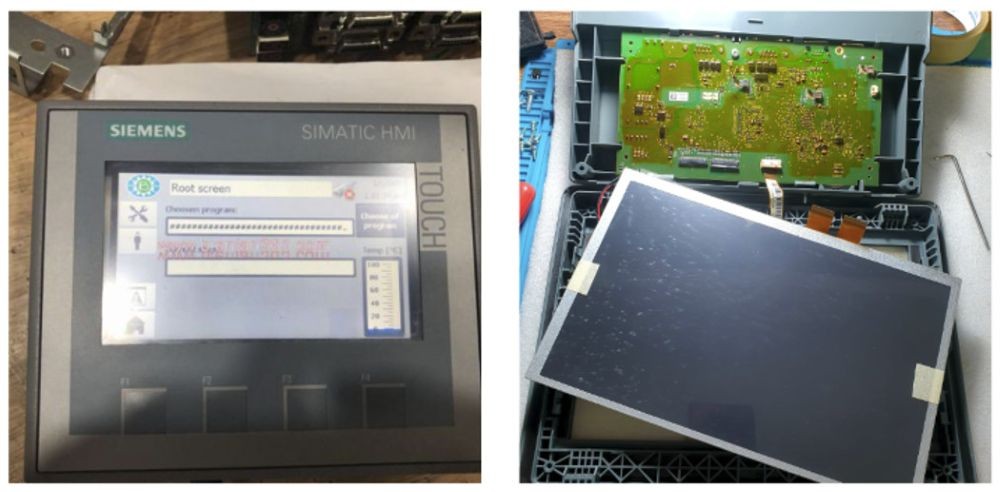
3. Những lỗi thường gặp trên màn hình Siemens TP900 Comfort
Trong quá trình sử dụng, TP900 Comfort có thể gặp nhiều dạng hư hỏng khác nhau. Việc nhận biết đúng biểu hiện giúp doanh nghiệp cung cấp thông tin chính xác khi gửi thiết bị đi sửa chữa.
3.1. Màn hình Siemens TP900 Comfort không lên nguồn
Đây là lỗi thường gặp và cần được kiểm tra sớm.
Biểu hiện:
-
Màn hình không sáng.
-
Không có đèn báo nguồn.
-
Thiết bị không khởi động.
-
Màn hình bật lên rồi tắt.
-
Thiết bị khởi động không ổn định.
-
Có dấu hiệu cấp nguồn nhưng không vào giao diện.
Nguyên nhân có thể gồm:
-
Nguồn cấp bên ngoài không đúng thông số.
-
Dây cấp nguồn bị đứt hoặc lỏng.
-
Đầu nối bị oxy hóa.
-
Cầu chì bảo vệ bị đứt.
-
Mạch nguồn bị hư hỏng.
-
Linh kiện điện tử xuống cấp.
-
Bo xử lý gặp sự cố.
Phương án khắc phục:
Kỹ thuật viên kiểm tra nguồn cấp theo thông số thiết bị, đánh giá tình trạng đầu nối và kiểm tra các đường điện áp trên bo mạch. Nếu xác định lỗi thuộc mạch nguồn, có thể sửa chữa hoặc thay thế linh kiện phù hợp.
Không nên tự ý tháo thiết bị và kiểm tra bo nguồn nếu không có chuyên môn về điện tử công nghiệp.
3.2. Màn hình TP900 Comfort sáng nhưng không hiển thị
Đây là trường hợp thiết bị có thể vẫn nhận nguồn nhưng không xuất hiện giao diện vận hành.
Biểu hiện thường gặp:
-
Đèn nguồn sáng nhưng LCD tối đen.
-
Màn hình có ánh sáng nền nhưng không có hình ảnh.
-
Xuất hiện hình ảnh không đầy đủ.
-
Màn hình chỉ hiển thị một màu.
-
Thiết bị có dấu hiệu khởi động nhưng không vào giao diện.
Nguyên nhân có thể nằm ở LCD, đèn nền, cáp tín hiệu, mạch điều khiển hiển thị hoặc quá trình khởi động của bo xử lý.
Hướng xử lý:
Cần kiểm tra nguồn cấp cho các khối chức năng, tín hiệu hiển thị và kết nối giữa LCD với bo điều khiển.
Không nên thay màn hình LCD ngay khi chưa xác định được nguyên nhân vì lỗi có thể xuất phát từ bo mạch.
3.3. Màn hình bị sọc ngang, sọc dọc
Lỗi sọc LCD có thể làm người vận hành khó đọc thông số và nhận diện cảnh báo.
Các biểu hiện:
-
Xuất hiện một đường sọc cố định.
-
Nhiều đường sọc ngang hoặc dọc.
-
Hình ảnh bị nhòe.
-
Màu sắc hiển thị không chính xác.
-
Một phần màn hình không hiển thị.
-
Sọc xuất hiện rồi biến mất.
Nguyên nhân có thể do LCD hư hỏng, cáp tín hiệu lỏng, đầu nối oxy hóa hoặc mạch điều khiển hiển thị gặp vấn đề.
Để xử lý, cần xác định lỗi nằm ở bộ phận hiển thị hay đường tín hiệu. Nếu LCD hỏng, phương án thay thế phải bảo đảm đúng thông số và tương thích với TP900 Comfort.
3.4. Màn hình Siemens bị tối, mất đèn nền
Màn hình bị tối có thể khiến giao diện rất khó quan sát, mặc dù thiết bị vẫn đang hoạt động.
Nguyên nhân cần kiểm tra:
-
Đèn nền LCD bị hỏng.
-
Mạch cấp nguồn đèn nền gặp sự cố.
-
Cáp tín hiệu hoặc đầu nối không ổn định.
-
Linh kiện điều khiển xuống cấp.
-
LCD bị hư hỏng.
Kỹ thuật viên cần kiểm tra tín hiệu hiển thị và nguồn cấp cho đèn nền trước khi lựa chọn phương án sửa chữa.
3.5. Màn hình TP900 Comfort bị liệt cảm ứng
Lỗi cảm ứng khiến người vận hành không thể thao tác trực tiếp trên giao diện.
Biểu hiện:
-
Chạm màn hình không phản hồi.
-
Chỉ một số vùng nhận cảm ứng.
-
Phải nhấn nhiều lần mới hoạt động.
-
Cảm ứng phản hồi chậm.
-
Không thể chuyển trang hoặc nhập dữ liệu.
Nguyên nhân có thể liên quan đến tấm cảm ứng, cáp tín hiệu, bộ điều khiển cảm ứng hoặc các vấn đề về cấu hình.
Giải pháp: Kiểm tra toàn bộ vùng cảm ứng, đường kết nối và bộ phận điều khiển. Nếu tấm cảm ứng bị hỏng, cần thay thế bằng linh kiện phù hợp với model.
3.6. Cảm ứng bị loạn, bấm không đúng vị trí
Đây là lỗi có thể gây ảnh hưởng đến an toàn vận hành.
Ví dụ, người dùng chạm vào nút chuyển trang nhưng thiết bị lại nhận thao tác tại một vị trí khác. Hoặc màn hình tự nhận lệnh dù người vận hành không chạm.
Nguyên nhân có thể gồm:
-
Tấm cảm ứng bị xuống cấp.
-
Bề mặt cảm ứng bị biến dạng.
-
Cáp cảm ứng bị lỗi.
-
Mạch điều khiển cảm ứng không ổn định.
-
Nhiễu điện từ môi trường.
-
Hiệu chuẩn cảm ứng không phù hợp.
Khi gặp lỗi, doanh nghiệp nên hạn chế sử dụng những thao tác điều khiển có thể gây nguy hiểm. Cần kiểm tra và xác định nguyên nhân trước khi tiếp tục vận hành.
3.7. Màn hình bị treo tại logo Siemens
Một số thiết bị có thể dừng ở màn hình khởi động và không thể truy cập giao diện vận hành.
Nguyên nhân có thể liên quan đến:
-
Lỗi bộ nhớ.
-
Lỗi phần mềm hệ thống.
-
Bo xử lý hoạt động không ổn định.
-
Nguồn cấp không ổn định.
-
Lỗi dữ liệu hoặc cấu hình.
-
Sự cố trong quá trình khởi động.
Kỹ thuật viên cần kiểm tra quá trình khởi động, tình trạng phần cứng và thông tin lỗi nếu có.
Đặc biệt, không nên tự ý khôi phục cài đặt gốc hoặc nạp lại chương trình khi chưa đánh giá nguy cơ mất dữ liệu.
3.8. Màn hình TP900 Comfort khởi động liên tục
Thiết bị có thể tự tắt rồi khởi động lại nhiều lần.
Hiện tượng này có thể xuất phát từ nguồn cấp, bo nguồn, linh kiện quá nhiệt, bộ nhớ hoặc bo xử lý.
Nếu lỗi chỉ xuất hiện khi máy hoạt động ở tải cao, cần kiểm tra thêm nguồn điện và môi trường lắp đặt.
Việc sửa chữa phải tập trung vào nguyên nhân khiến quá trình khởi động bị gián đoạn.
3.9. Màn hình báo lỗi truyền thông với PLC
Màn hình vẫn hiển thị nhưng không cập nhật dữ liệu hoặc không điều khiển được PLC.
Nguyên nhân có thể gồm:
-
Cáp Ethernet bị hỏng.
-
Đầu nối mạng không chắc chắn.
-
PLC mất nguồn.
-
Cấu hình địa chỉ IP không phù hợp.
-
Thông số kết nối sai.
-
Cổng truyền thông bị hư hỏng.
-
Lỗi cấu hình dự án HMI.
Cần kiểm tra đồng thời HMI, PLC, đường truyền và cấu hình giao tiếp.
Không phải mọi lỗi truyền thông đều do màn hình hư hỏng. Việc xác định đúng thiết bị gây lỗi sẽ giúp tránh sửa chữa không cần thiết.
3.10. Màn hình bị chập chờn khi máy hoạt động
Một số màn hình hoạt động bình thường khi đứng riêng nhưng lại xuất hiện lỗi khi lắp vào máy.
Nguyên nhân có thể liên quan đến:
-
Nhiễu điện từ.
-
Điện áp nguồn không ổn định.
-
Nối đất không phù hợp.
-
Đầu nối bị lỏng.
-
Nhiệt độ trong tủ điện quá cao.
-
Rung động cơ học.
Kỹ thuật viên cần kiểm tra cả thiết bị và điều kiện lắp đặt để xác định nguyên nhân chính xác.
4. Dịch vụ Sửa chữa màn hình HMI Siemens TP900 Comfort không hoạt động
Đối với trường hợp TP900 Comfort không hoạt động, cần tiến hành kiểm tra theo từng khối chức năng thay vì thay thế linh kiện ngay lập tức.
CATEC tiếp nhận kiểm tra các lỗi không lên nguồn, không khởi động, mất hiển thị và lỗi phần cứng theo tình trạng thực tế.
4.1. Kiểm tra nguồn cấp
Bước đầu tiên là xác minh nguồn điện cấp cho thiết bị có đúng yêu cầu kỹ thuật hay không.
Kỹ thuật viên kiểm tra dây nguồn, đầu nối, cầu đấu và tình trạng nguồn điện tại vị trí lắp đặt.
Nếu nguồn bên ngoài bình thường, quá trình kiểm tra mới tiếp tục đi sâu vào bo nguồn.
4.2. Kiểm tra bo nguồn
Bo nguồn cần được kiểm tra các linh kiện có khả năng gây mất nguồn hoặc điện áp không ổn định.
Các vị trí có thể được đánh giá gồm cầu chì, tụ điện, diode, linh kiện đóng cắt, mạch ổn áp và đường điện áp đầu ra.
Tùy mức độ hư hỏng, có thể sửa chữa phần mạch lỗi hoặc thay thế linh kiện phù hợp.
4.3. Kiểm tra bo xử lý
Nếu thiết bị đã có nguồn nhưng vẫn không khởi động, cần kiểm tra bo xử lý và các thành phần liên quan.
Một số lỗi có thể xuất phát từ bộ nhớ, linh kiện điều khiển, mạch cấp nguồn cục bộ hoặc các kết nối trên bo.
Đối với những thiết bị lưu trữ chương trình quan trọng, cần ưu tiên đánh giá khả năng bảo toàn dữ liệu trước khi can thiệp.
4.4. Kiểm tra khả năng khởi động sau sửa chữa
Sau khi khắc phục lỗi, màn hình cần được cấp nguồn và kiểm tra quá trình khởi động.
Kỹ thuật viên theo dõi khả năng vào giao diện, độ ổn định nguồn, tình trạng hiển thị và những cảnh báo còn tồn tại.
Chỉ nên bàn giao khi các hạng mục sửa chữa đã được kiểm tra theo phạm vi thống nhất.
5. Sửa lỗi cảm ứng màn hình Siemens TP900 Comfort
Cảm ứng là bộ phận quan trọng giúp người vận hành tương tác trực tiếp với hệ thống.
Khi cảm ứng bị lỗi, khả năng điều khiển và giám sát có thể bị ảnh hưởng đáng kể.
5.1. Sửa màn hình bị liệt cảm ứng hoàn toàn
Nếu toàn bộ màn hình không nhận thao tác, kỹ thuật viên cần kiểm tra tấm cảm ứng, cáp kết nối và bộ điều khiển.
Nếu xác định tấm cảm ứng bị hỏng, có thể xem xét thay thế theo đúng cấu trúc và thông số của model.
5.2. Sửa cảm ứng không nhạy
Cảm ứng không nhạy thường khiến người vận hành phải chạm nhiều lần mới nhận lệnh.
Nguyên nhân có thể do tấm cảm ứng xuống cấp, cáp kết nối không ổn định hoặc cấu hình hiệu chuẩn không phù hợp.
Việc kiểm tra cần xác định rõ lỗi phần cứng hay vấn đề cấu hình.
5.3. Sửa lỗi cảm ứng bị lệch
Cảm ứng lệch khiến vị trí thao tác và vị trí hệ thống nhận lệnh không trùng khớp.
Đối với thiết bị hỗ trợ hiệu chuẩn, cần kiểm tra và thực hiện theo quy trình tương ứng.
Nếu hiệu chuẩn không khắc phục được lỗi, cần kiểm tra phần cứng và khả năng tương thích của tấm cảm ứng.
5.4. Thay tấm cảm ứng TP900 Comfort
Khi tấm cảm ứng bị nứt, hư hỏng hoặc mất khả năng nhận lệnh, thay thế có thể là giải pháp cần thiết.
Linh kiện mới cần phù hợp với kích thước, kiểu cảm ứng và kết cấu kết nối của thiết bị.
Sau khi thay, cần kiểm tra toàn bộ khu vực cảm ứng, khả năng chuyển trang và thao tác nhập dữ liệu.
6. Sửa chữa LCD màn hình Siemens TP900 Comfort
LCD là bộ phận hiển thị các thông tin vận hành. Khi LCD bị lỗi, người dùng có thể không theo dõi được trạng thái máy.
6.1. Thay LCD bị vỡ
LCD có thể bị nứt do va đập, tác động cơ học hoặc quá trình tháo lắp không đúng cách.
Trong trường hợp này, cần đánh giá tình trạng tấm hiển thị và các bộ phận liên quan trước khi thay thế.
6.2. Sửa LCD bị sọc
Lỗi sọc có thể xuất phát từ chính LCD hoặc đường truyền tín hiệu.
Nếu nguyên nhân do cáp hoặc đầu nối, có thể xử lý mà không cần thay toàn bộ LCD.
Nếu tấm hiển thị bị hư hỏng, kỹ thuật viên sẽ đánh giá phương án thay thế phù hợp.
6.3. Sửa LCD bị mất màu
Màn hình có thể xuất hiện màu sắc sai lệch, nhòe hoặc hiển thị không đồng đều.
Cần kiểm tra LCD, cáp tín hiệu và mạch điều khiển hiển thị để xác định nguyên nhân.
6.4. Kiểm tra chất lượng sau thay LCD
Sau khi thay thế, cần kiểm tra:
-
Độ sáng màn hình.
-
Độ tương phản.
-
Khả năng hiển thị màu sắc.
-
Ký tự và biểu tượng.
-
Các vùng hiển thị.
-
Khả năng hoạt động ổn định.
Việc kiểm tra cần thực hiện trong điều kiện phù hợp với thiết bị.
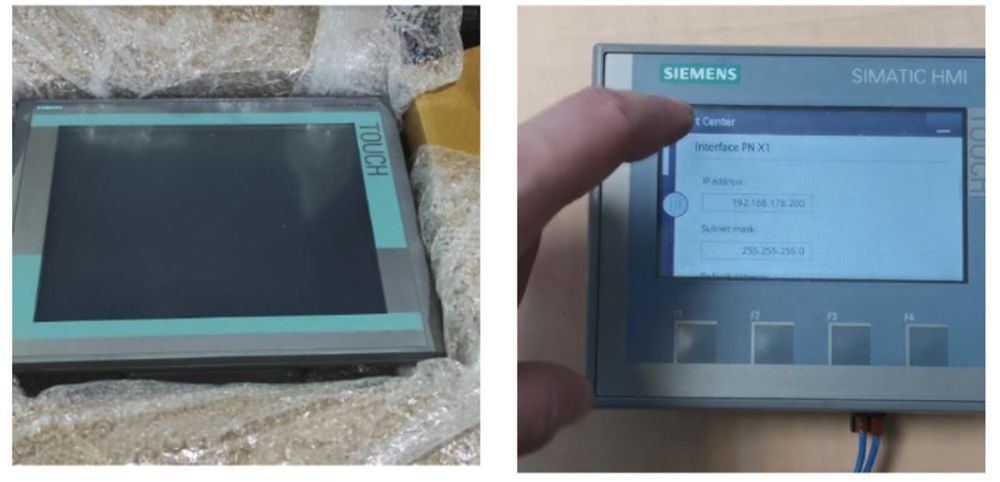
7. Sửa bo nguồn và bo mạch điện tử Siemens TP900 Comfort
Bo mạch là bộ phận quan trọng quyết định khả năng hoạt động của màn hình. Các linh kiện điện tử có thể xuống cấp do nhiệt độ, tuổi thọ, quá áp hoặc môi trường vận hành không phù hợp.
7.1. Sửa bo nguồn bị hư hỏng
Những biểu hiện có thể liên quan đến bo nguồn gồm:
-
Không lên nguồn.
-
Nguồn đầu ra không ổn định.
-
Màn hình tự tắt.
-
Khởi động chập chờn.
-
Thiết bị hoạt động một lúc rồi mất nguồn.
Kỹ thuật viên cần đo kiểm và xác định vị trí lỗi trước khi sửa chữa.
7.2. Sửa bo điều khiển
Bo điều khiển gặp sự cố có thể khiến màn hình không khởi động, treo giao diện hoặc không xử lý được dữ liệu.
Quá trình sửa chữa cần kiểm tra nguồn cấp, linh kiện, đường tín hiệu và các kết nối liên quan.
7.3. Xử lý linh kiện bị oxy hóa
Môi trường ẩm có thể gây oxy hóa chân linh kiện và đầu nối.
Tình trạng này có thể làm tăng điện trở tiếp xúc, gây lỗi chập chờn hoặc mất kết nối.
Việc vệ sinh và xử lý cần được thực hiện theo quy trình kỹ thuật phù hợp, tránh làm hư hỏng lớp bảo vệ và các thành phần trên bo.
7.4. Kiểm tra sau sửa bo mạch
Sau khi sửa chữa, cần kiểm tra các đường điện áp, khả năng khởi động và những chức năng có liên quan.
Không nên chỉ đánh giá bo mạch qua việc thiết bị đã sáng nguồn.
8. Khắc phục lỗi phần mềm và dữ liệu trên TP900 Comfort
Ngoài lỗi phần cứng, TP900 Comfort cũng có thể gặp sự cố liên quan đến chương trình, cấu hình hoặc quá trình khởi động.
8.1. Màn hình không tải được giao diện
Nếu thiết bị khởi động nhưng không vào giao diện vận hành, cần kiểm tra trạng thái chương trình, dữ liệu và hệ thống.
Nguyên nhân có thể liên quan đến dự án HMI, bộ nhớ hoặc lỗi khởi động.
8.2. Màn hình báo lỗi khi khởi động
Khi xuất hiện thông báo lỗi, người dùng nên ghi lại nội dung hoặc chụp ảnh để kỹ thuật viên đánh giá.
Không nên xóa cảnh báo hoặc thực hiện thao tác khôi phục khi chưa hiểu rõ ảnh hưởng đến dữ liệu.
8.3. Phục hồi chương trình HMI
Đối với thiết bị bị lỗi chương trình, khả năng phục hồi phụ thuộc vào tình trạng bộ nhớ, phiên bản phần mềm, dự án gốc và khả năng truy cập thiết bị.
Nếu doanh nghiệp còn bản sao lưu dự án, việc khôi phục thường có cơ sở thuận lợi hơn.
Cần kiểm tra tính tương thích giữa phiên bản dự án, firmware và thiết bị trước khi nạp lại.
8.4. Bảo vệ dữ liệu trước khi sửa chữa
Đối với màn hình đang lưu trữ công thức sản xuất, thông số vận hành hoặc dữ liệu quan trọng, doanh nghiệp nên chuẩn bị bản sao lưu nếu có thể.
Không nên tự ý format bộ nhớ hoặc khôi phục cài đặt gốc vì có thể làm mất dữ liệu cần thiết.
9. Khắc phục lỗi truyền thông Siemens TP900 Comfort với PLC
Trong hệ thống tự động hóa, TP900 Comfort thường kết nối với PLC để trao đổi dữ liệu điều khiển.
Khi truyền thông gặp lỗi, màn hình có thể không cập nhật thông số hoặc xuất hiện cảnh báo mất kết nối.
9.1. Kiểm tra cổng Ethernet
Nếu sử dụng kết nối Ethernet, cần kiểm tra cáp mạng, đầu nối, trạng thái liên kết và cấu hình địa chỉ IP.
Dây mạng hỏng hoặc cấu hình không phù hợp đều có thể khiến HMI mất kết nối.
9.2. Kiểm tra cấu hình PLC
Cần xác minh PLC đang hoạt động bình thường, cấu hình truyền thông phù hợp và không có lỗi khiến quá trình trao đổi dữ liệu bị gián đoạn.
9.3. Kiểm tra cổng truyền thông trên HMI
Nếu các yếu tố bên ngoài đã được kiểm tra nhưng lỗi vẫn xuất hiện, cần đánh giá cổng kết nối trên màn hình.
Cổng truyền thông có thể bị ảnh hưởng bởi va chạm, oxy hóa, cắm rút không đúng quy trình hoặc sự cố điện.
9.4. Kiểm tra chương trình giao tiếp
Một số lỗi có thể do cấu hình kết nối trong dự án HMI không phù hợp với PLC.
Kỹ thuật viên cần đối chiếu thông số thiết bị, địa chỉ và cấu hình dự án trước khi can thiệp vào phần cứng.
10. Quy trình Sửa chữa màn hình HMI Siemens tại CATEC
Quy trình chuyên nghiệp giúp doanh nghiệp nắm được tình trạng thiết bị và kiểm soát từng bước sửa chữa.
10.1. Bước 1: Tiếp nhận thông tin
Khách hàng cung cấp mã thiết bị Siemens TP900 Comfort, tình trạng lỗi và những biểu hiện xuất hiện trước khi màn hình ngừng hoạt động.
Nếu có hình ảnh tem máy hoặc video lỗi, việc chẩn đoán ban đầu sẽ thuận lợi hơn.
10.2. Bước 2: Kiểm tra ngoại quan
Thiết bị được kiểm tra vỏ, mặt kính, LCD, cổng kết nối và các dấu hiệu hư hỏng bên ngoài.
Nếu có dấu hiệu vào nước, cháy nổ hoặc chập điện, cần đánh giá mức độ an toàn trước khi cấp nguồn.
10.3. Bước 3: Kiểm tra kỹ thuật
Kỹ thuật viên tiến hành kiểm tra nguồn cấp, khả năng khởi động, hiển thị, cảm ứng và truyền thông.
Tùy lỗi, có thể kiểm tra sâu bo nguồn, bo xử lý, LCD, bộ nhớ và các khối chức năng khác.
10.4. Bước 4: Báo phương án và chi phí
Sau khi xác định nguyên nhân, khách hàng được thông tin về phương án sửa chữa, linh kiện cần thay và chi phí dự kiến.
Những vấn đề liên quan đến dữ liệu hoặc khả năng phục hồi cần được trao đổi trước khi thực hiện.
10.5. Bước 5: Tiến hành sửa chữa
Kỹ thuật viên thực hiện sửa chữa theo phạm vi đã thống nhất.
Các thao tác cần bảo đảm an toàn điện tử, hạn chế ảnh hưởng đến những bộ phận còn hoạt động tốt.
10.6. Bước 6: Kiểm tra chức năng
Thiết bị được kiểm tra lại theo các lỗi ban đầu.
Ví dụ:
-
Lỗi mất nguồn: kiểm tra khả năng khởi động.
-
Lỗi LCD: kiểm tra hình ảnh và độ sáng.
-
Lỗi cảm ứng: kiểm tra độ nhạy và độ chính xác.
-
Lỗi truyền thông: kiểm tra kết nối với thiết bị tương thích.
-
Lỗi treo: theo dõi quá trình khởi động và hoạt động.
10.7. Bước 7: Bàn giao và bảo hành
Sau khi hoàn tất kiểm tra, thiết bị được bàn giao cùng thông tin về hạng mục sửa chữa và chính sách bảo hành áp dụng.
Khách hàng nên lưu giữ phiếu bàn giao để thuận tiện cho quá trình theo dõi và bảo trì.
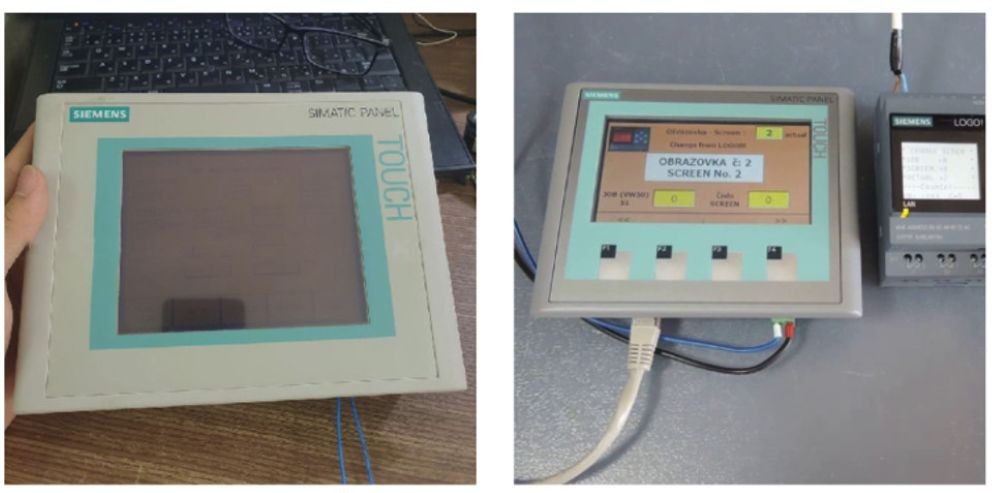
11. Những linh kiện có thể sửa chữa hoặc thay thế trên TP900 Comfort
Việc lựa chọn linh kiện cần dựa trên mã thiết bị và cấu trúc phần cứng cụ thể.
11.1. Tấm cảm ứng
Thay khi cảm ứng bị liệt, nứt, mất độ nhạy hoặc không nhận thao tác.
11.2. Màn hình LCD
Thay khi LCD bị vỡ, mất hình hoặc hư hỏng không thể phục hồi.
11.3. Bo nguồn
Sửa chữa hoặc thay thế khi mạch nguồn không tạo được điện áp ổn định theo yêu cầu.
11.4. Bo xử lý
Kiểm tra khi màn hình treo, không khởi động hoặc gặp lỗi xử lý dữ liệu.
11.5. Cáp tín hiệu
Thay thế khi cáp bị đứt, hỏng, lỏng hoặc không bảo đảm chất lượng truyền tín hiệu.
11.6. Đầu nối và cổng giao tiếp
Kiểm tra khi thiết bị mất kết nối hoặc truyền thông không ổn định.
11.7. Linh kiện điện tử trên bo mạch
Các linh kiện như tụ điện, diode, điện trở, transistor và những thành phần điều khiển có thể được kiểm tra theo biểu hiện lỗi.
Không phải mọi linh kiện đều có thể thay thế độc lập. Việc sửa chữa cần xem xét cấu trúc bo mạch và khả năng tương thích.
12. Chính sách bảo hành sau sửa chữa Siemens TP900 Comfort
Bảo hành là một trong những yếu tố quan trọng khi lựa chọn dịch vụ sửa chữa màn hình công nghiệp.
CATEC hướng đến việc thông tin rõ ràng về hạng mục sửa chữa và điều kiện bảo hành để khách hàng chủ động theo dõi thiết bị.
12.1. Bảo hành theo hạng mục
Thời gian bảo hành được xác định theo linh kiện, phương án sửa chữa và thỏa thuận với khách hàng.
Đối với những hạng mục áp dụng thời hạn bảo hành 3–6 tháng, thời gian cụ thể cần được xác nhận trên phiếu bảo hành.
12.2. Bảo hành linh kiện thay thế
Linh kiện thay thế cần được xác định theo mã sản phẩm và mức độ tương thích.
Phạm vi bảo hành áp dụng theo linh kiện thực tế được sử dụng và chính sách đã thống nhất.
12.3. Tiếp nhận thiết bị khi phát sinh lỗi
Khi thiết bị xuất hiện sự cố sau sửa chữa, khách hàng nên cung cấp phiếu bảo hành, thông tin model và biểu hiện lỗi.
Kỹ thuật viên sẽ kiểm tra để xác định nguyên nhân và phạm vi xử lý.
12.4. Những trường hợp cần đánh giá riêng
Các trường hợp thiết bị bị va đập, vào nước, cháy do nguồn điện bên ngoài hoặc phát sinh lỗi ở bộ phận không nằm trong phạm vi sửa chữa có thể cần được đánh giá riêng theo điều kiện bảo hành.
Doanh nghiệp nên trao đổi rõ những điều kiện này trước khi bàn giao thiết bị.
13. Vì sao nên sửa màn hình Siemens TP900 Comfort thay vì mua mới?
Khi màn hình gặp sự cố, doanh nghiệp thường cân nhắc giữa sửa chữa và thay mới.
Việc lựa chọn phụ thuộc vào mức độ hư hỏng, tình trạng linh kiện, chi phí và khả năng tương thích với hệ thống hiện tại.
13.1. Tiết kiệm chi phí đầu tư
Trong trường hợp lỗi chỉ nằm ở một bộ phận như bo nguồn, tấm cảm ứng hoặc cáp tín hiệu, sửa chữa có thể tiết kiệm hơn so với thay toàn bộ thiết bị.
13.2. Hạn chế thay đổi hệ thống
Màn hình hiện hữu có thể đã được cấu hình với PLC, chương trình, giao diện và quy trình vận hành riêng.
Sửa chữa thiết bị đang sử dụng giúp hạn chế một số công việc liên quan đến thay đổi phần cứng và cấu hình hệ thống.
13.3. Giảm thời gian cấu hình lại
Khi thay thiết bị mới, doanh nghiệp có thể cần chuẩn bị dự án HMI, kiểm tra firmware, cấu hình kết nối và hiệu chỉnh giao diện.
Nếu thiết bị cũ có thể sửa chữa và bảo toàn dữ liệu, doanh nghiệp có thể giảm bớt những công việc này.
13.4. Tận dụng thiết bị còn khả năng hoạt động
Nếu phần lớn linh kiện vẫn tốt và lỗi được xác định rõ, sửa chữa là phương án đáng cân nhắc.
Tuy nhiên, đối với thiết bị hư hỏng nặng hoặc không còn linh kiện phù hợp, thay mới có thể là lựa chọn hợp lý hơn.
14. Những yếu tố ảnh hưởng đến chi phí sửa màn hình TP900 Comfort
Chi phí sửa chữa phụ thuộc vào nhiều yếu tố và không có một mức giá chung cho tất cả trường hợp.
14.1. Mức độ hư hỏng
Lỗi đơn giản như đầu nối lỏng sẽ có phạm vi xử lý khác với trường hợp hỏng bo nguồn, LCD hoặc bo xử lý.
14.2. Loại linh kiện cần thay
Giá linh kiện phụ thuộc vào mã sản phẩm, nguồn cung và khả năng tương thích.
Những linh kiện đặc thù hoặc khó tìm có thể ảnh hưởng đến chi phí và thời gian sửa chữa.
14.3. Tình trạng chương trình và dữ liệu
Nếu thiết bị gặp sự cố liên quan đến bộ nhớ hoặc chương trình, quá trình kiểm tra và phục hồi có thể phức tạp hơn.
14.4. Yêu cầu thời gian xử lý
Những trường hợp cần ưu tiên xử lý phải được đánh giá theo lịch kỹ thuật và khả năng cung ứng linh kiện.
Không nên cam kết thời gian hoàn thành khi chưa xác định rõ tình trạng hư hỏng.
14.5. Cách nhận báo giá
Để nhận tư vấn và báo giá phù hợp, khách hàng nên cung cấp:
-
Model Siemens TP900 Comfort.
-
Hình ảnh tem thiết bị.
-
Mô tả tình trạng hư hỏng.
-
Hình ảnh hoặc video lỗi.
-
Thông tin môi trường sử dụng.
-
Yêu cầu về bảo toàn chương trình nếu có.
15. Dịch vụ sửa chữa màn hình Siemens cho nhà máy tại TP.HCM và khu vực miền Nam
Các khu công nghiệp tại TP.HCM, Bình Dương, Đồng Nai và Long An có nhiều nhà máy sử dụng hệ thống điều khiển tự động hóa.
Màn hình HMI Siemens được tích hợp trong nhiều loại máy móc, từ thiết bị đóng gói, máy gia công đến dây chuyền lắp ráp.
Khi TP900 Comfort bị hư hỏng, doanh nghiệp cần tìm đơn vị có khả năng tiếp nhận và kiểm tra thiết bị phù hợp với yêu cầu sản xuất.
15.1. Hỗ trợ doanh nghiệp tại TP.HCM
CATEC định hướng phục vụ nhu cầu kiểm tra, sửa chữa màn hình công nghiệp cho các doanh nghiệp tại TP.HCM tùy theo phương án tiếp nhận và lịch kỹ thuật.
Khách hàng nên gửi trước thông tin thiết bị để được hướng dẫn kiểm tra và trao đổi về phương án sửa chữa.
15.2. Tiếp nhận thiết bị từ Bình Dương
Các nhà máy sử dụng HMI Siemens tại Bình Dương có thể cần sửa chữa những lỗi mất nguồn, lỗi LCD hoặc cảm ứng.
Khi gửi thiết bị, cần đóng gói chắc chắn, bảo vệ mặt kính và các cổng kết nối.
15.3. Hỗ trợ doanh nghiệp tại Đồng Nai
Đối với những hệ thống sản xuất có yêu cầu vận hành liên tục, việc chuẩn bị thông tin model và tình trạng lỗi giúp quá trình tiếp nhận thuận lợi hơn.
15.4. Tiếp nhận sửa chữa tại Long An và các tỉnh lân cận
Doanh nghiệp có thể trao đổi trước về hình thức gửi thiết bị, phương án kiểm tra và thời gian xử lý dự kiến.
Đối với màn hình có chương trình quan trọng, nên thông báo rõ yêu cầu bảo toàn dữ liệu trước khi bàn giao.
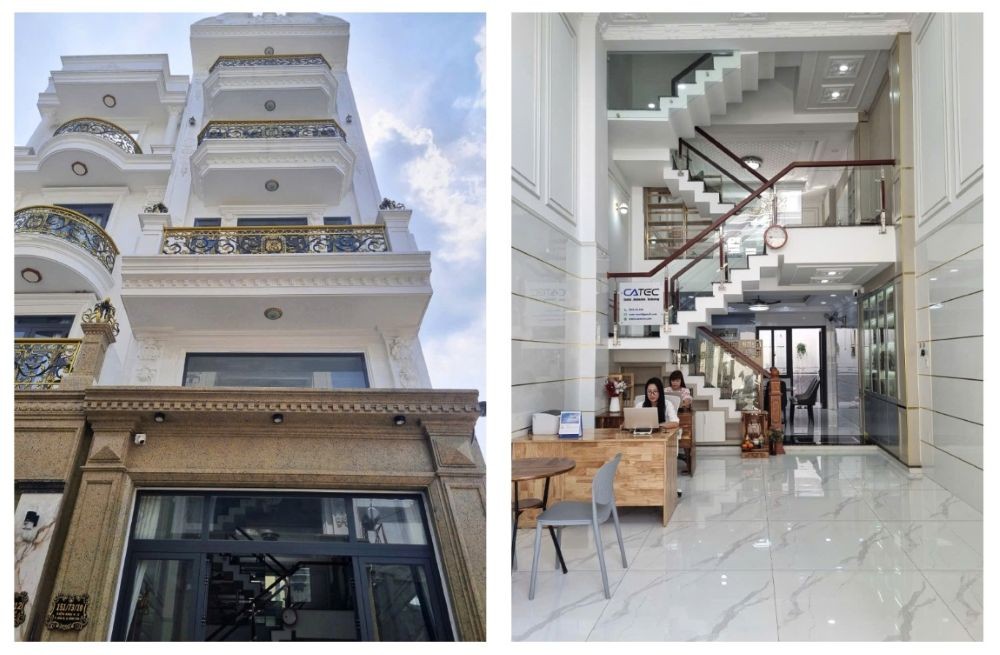
Vì sao HMI Siemens đang hoạt động bình thường lại bị mất cảm ứng?
Một số lỗi Touch xuất hiện đột ngột, nhưng cũng có trường hợp thiết bị suy giảm khả năng phản hồi trong thời gian dài. Theo dõi thời điểm và điều kiện phát sinh lỗi sẽ giúp thu hẹp phạm vi kiểm tra.
Cảm ứng suy giảm sau thời gian dài sử dụng
HMI thường xuyên được thao tác trong nhiều ca sản xuất. Sau thời gian dài, lớp cảm ứng có thể bị hao mòn hoặc xuất hiện các vùng không còn nhận tín hiệu. Biểu hiện ban đầu thường là phải nhấn nhiều lần, sau đó một số vị trí mất phản hồi hoàn toàn.
Nếu lỗi tập trung tại những khu vực được sử dụng thường xuyên, cần kiểm tra tình trạng lớp Touch thay vì mặc định rằng toàn bộ màn hình đã hỏng.
Môi trường làm việc có nhiệt độ và độ ẩm không phù hợp
Nhiệt độ cao, hơi ẩm, bụi bẩn hoặc hóa chất không phù hợp có thể ảnh hưởng đến độ ổn định của thiết bị. Trong môi trường công nghiệp, cần kiểm tra vị trí lắp đặt, tình trạng gioăng bảo vệ và dấu hiệu hơi ẩm xâm nhập nếu có.
Không nên tự kết luận rằng môi trường là nguyên nhân duy nhất, bởi lỗi cảm ứng còn có thể xuất phát từ linh kiện hoặc kết nối bên trong.
Thiết bị xuất hiện lỗi sau khi vệ sinh hoặc bảo trì
Nếu HMI bắt đầu không nhận Touch sau khi vệ sinh, tháo lắp hoặc bảo trì tủ điện, cần kiểm tra những thay đổi vừa diễn ra. Các yếu tố đáng chú ý gồm đầu nối bị ảnh hưởng, bề mặt còn hóa chất hoặc thao tác bảo trì làm phát sinh sự cố.
Việc xác định mối liên hệ giữa thời điểm lỗi và hoạt động bảo trì giúp quá trình chẩn đoán tập trung hơn.
Cảm ứng chập chờn theo thời gian vận hành
Có trường hợp màn hình hoạt động bình thường khi mới khởi động nhưng sau một thời gian lại phản hồi không ổn định. Khi đó, cần ghi nhận thời gian phát sinh, điều kiện nhiệt độ và trạng thái vận hành của máy để hỗ trợ kiểm tra.
Không nên liên tục khởi động lại HMI mà chưa ghi nhận biểu hiện lỗi, vì việc này có thể làm mất thông tin hữu ích cho quá trình chẩn đoán.
Hướng dẫn kiểm tra ban đầu khi HMI Siemens không nhận Touch
Một số bước kiểm tra bên ngoài có thể giúp người vận hành xác định tình trạng trước khi chuyển thiết bị đến bộ phận kỹ thuật. Các thao tác cần thực hiện trong phạm vi an toàn, không mở thiết bị khi chưa đủ chuyên môn.
Quan sát trạng thái hiển thị
Trước tiên, hãy kiểm tra xem màn hình có hiển thị bình thường hay không. Ghi nhận các dấu hiệu như LCD tối, sọc hình, nhấp nháy, treo giao diện hoặc chỉ mất khả năng cảm ứng.
Nếu hình ảnh vẫn rõ nhưng thao tác chạm không được nhận, cần tập trung kiểm tra hệ thống cảm ứng. Tuy nhiên, đây chỉ là dấu hiệu định hướng, chưa đủ để khẳng định lớp Touch bị hỏng.
Kiểm tra phạm vi vùng bị lỗi
Thử thao tác tại những khu vực khác nhau trên giao diện theo quy trình vận hành được phép. Ghi nhận tình trạng lỗi theo từng vùng:
-
Toàn bộ màn hình không phản hồi.
-
Chỉ một số điểm hoặc một vùng không nhận thao tác.
-
Điểm chạm bị lệch so với nút hiển thị.
-
Cảm ứng hoạt động lúc được, lúc không.
Thông tin này giúp kỹ thuật viên phân biệt các dạng sự cố và lựa chọn bước kiểm tra tiếp theo.
Xác định lỗi có xuất hiện sau thay đổi cấu hình hay không
Nếu lỗi xuất hiện sau khi cập nhật chương trình, thay đổi cấu hình hoặc bảo trì hệ thống, cần ghi lại những thay đổi đã thực hiện. Với hiện tượng chạm sai vị trí, có thể cần kiểm tra hiệu chuẩn theo hướng dẫn của đúng model.
Không nên tự ý khôi phục cài đặt gốc hoặc nạp lại chương trình khi chưa sao lưu và chưa đánh giá ảnh hưởng đến hệ thống điều khiển.
Kiểm tra điều kiện vận hành và nguồn cấp
Quan sát môi trường lắp đặt, tình trạng tủ điện và những cảnh báo bất thường. Nếu có dấu hiệu mất ổn định nguồn hoặc sự cố điện, cần để nhân sự có chuyên môn kiểm tra theo quy trình an toàn.
Không tự tháo HMI hoặc thao tác vào mạch điện khi thiết bị chưa được cô lập nguồn đúng cách.
Những sai lầm dễ khiến lỗi cảm ứng trở nên nghiêm trọng hơn
Trong thực tế sửa chữa thiết bị công nghiệp, một số thao tác tưởng như đơn giản có thể làm tăng nguy cơ hư hỏng hoặc khiến việc xác định nguyên nhân phức tạp hơn.
Thay cảm ứng ngay khi thấy màn hình không nhận thao tác
LCD vẫn hiển thị không đồng nghĩa chắc chắn Touch đã hỏng. Lỗi có thể nằm ở cáp kết nối, mạch xử lý hoặc cấu hình. Nếu thay linh kiện khi chưa kiểm tra, sự cố có thể vẫn còn sau sửa chữa.
Cách phù hợp là kiểm tra từng nhóm nguyên nhân và chỉ thay linh kiện khi có căn cứ kỹ thuật.
Dùng vật cứng hoặc nhấn quá mạnh lên màn hình
Dùng tua vít, vật nhọn hoặc lực lớn để thử cảm ứng có thể làm hư hại bề mặt. Với màn hình đã xuất hiện vùng chết, thao tác mạnh không giúp khôi phục chức năng mà còn có nguy cơ làm tình trạng nặng hơn.
Nên sử dụng thao tác thông thường theo hướng dẫn của nhà sản xuất và dừng kiểm tra nếu phát hiện dấu hiệu bất thường.
Vệ sinh bằng dung môi không phù hợp
Hóa chất mạnh hoặc dung dịch không được khuyến nghị có thể ảnh hưởng đến lớp phủ và bề mặt cảm ứng. Khi vệ sinh, cần tuân thủ hướng dẫn dành cho thiết bị và tránh để chất lỏng lọt vào các khe hở.
Tự tháo màn hình khi chưa có kinh nghiệm
Cụm màn hình có thể gồm LCD, lớp Touch, cáp và các bộ phận kết nối có cấu trúc riêng. Tháo lắp không đúng cách có thể làm đứt cáp, hỏng đầu nối hoặc ảnh hưởng đến LCD.
Nếu lỗi không thể xác định bằng kiểm tra bên ngoài, nên chuyển thiết bị cho kỹ thuật viên có chuyên môn thay vì tự tháo để thử linh kiện.
Bỏ qua bước kiểm tra sau sửa chữa
Sau khi thay Touch hoặc xử lý kết nối, việc kiểm tra một điểm duy nhất là chưa đủ. Cần đánh giá khả năng nhận thao tác ở nhiều vùng, độ chính xác tọa độ và hoạt động của các chức năng liên quan trong điều kiện thử nghiệm phù hợp.
Khi nào cần đưa HMI Siemens đi kiểm tra chuyên sâu?
Người vận hành có thể ghi nhận biểu hiện và kiểm tra bên ngoài, nhưng những sự cố liên quan đến linh kiện bên trong cần được đánh giá bằng thiết bị và quy trình chuyên môn.
Nên xem xét kiểm tra chuyên sâu khi gặp các tình trạng sau:
-
Màn hình hiển thị bình thường nhưng toàn bộ cảm ứng mất phản hồi.
-
Một vùng cảm ứng bị liệt kéo dài hoặc mở rộng theo thời gian.
-
Cảm ứng thường xuyên chập chờn dù điều kiện vận hành không thay đổi.
-
Điểm chạm sai lệch rõ rệt và không cải thiện sau khi kiểm tra cấu hình phù hợp.
-
HMI có dấu hiệu bị va đập, vào ẩm hoặc hư hỏng sau bảo trì.
-
Thiết bị xuất hiện đồng thời lỗi cảm ứng và lỗi hiển thị.
Với những trường hợp này, việc sửa chữa màn hình HMI Siemens lỗi cảm ứng, không nhận Touch cần dựa trên kết quả kiểm tra thực tế. Tùy nguyên nhân, kỹ thuật viên có thể xử lý kết nối, kiểm tra mạch, hiệu chuẩn hoặc thay lớp cảm ứng phù hợp.
Quy trình kiểm tra và xử lý lỗi cảm ứng tại CATEC
Để hạn chế thay linh kiện không cần thiết, Trần Gia Automation triển khai quá trình kiểm tra theo từng bước, căn cứ vào biểu hiện và mã thiết bị.
Tiếp nhận thông tin lỗi
Ghi nhận model HMI Siemens, tình trạng màn hình, phạm vi cảm ứng bị lỗi và thời điểm sự cố xuất hiện. Nếu có thể, khách hàng nên cung cấp hình ảnh tem thiết bị hoặc video thể hiện lỗi.
Đánh giá tình trạng phần cứng
Kiểm tra màn hình hiển thị, lớp cảm ứng, cáp tín hiệu và các đầu nối liên quan. Với trường hợp cần thiết, kỹ thuật viên kiểm tra sâu hơn để xác định khả năng lỗi nằm ở mạch điều khiển.
Đề xuất phương án sửa chữa
Sau khi xác định nguyên nhân, lựa chọn giải pháp tương ứng. Nếu lớp Touch hỏng nhưng LCD còn tốt, có thể xem xét thay riêng cảm ứng khi có linh kiện tương thích. Nếu lỗi liên quan đến mạch hoặc kết nối, cần xử lý đúng bộ phận đó.
Kiểm tra sau khi xử lý
Đánh giá độ nhạy, độ chính xác tại nhiều vị trí và tính ổn định của cảm ứng. Với thiết bị tham gia điều khiển máy, cần kiểm tra các thao tác liên quan trong điều kiện thử nghiệm an toàn trước khi bàn giao.
Cách làm này giúp hạn chế tình trạng sửa xong nhưng lỗi vẫn tái diễn do nguyên nhân ban đầu chưa được xử lý triệt để.
Cách bảo trì HMI Siemens để hạn chế lỗi Touch tái diễn
Bảo trì đúng cách không thể loại bỏ hoàn toàn nguy cơ hư hỏng, nhưng có thể giúp phát hiện sớm những dấu hiệu bất thường và giảm các tác động không cần thiết lên thiết bị.
-
Vệ sinh đúng hướng dẫn: Sử dụng vật liệu và dung dịch phù hợp, tránh để chất lỏng lọt vào khe màn hình.
-
Kiểm soát môi trường: Duy trì nhiệt độ, độ ẩm và điều kiện lắp đặt theo thông số của nhà sản xuất.
-
Theo dõi biểu hiện cảm ứng: Ghi nhận sớm tình trạng nhấn nhiều lần, lệch tọa độ hoặc liệt điểm.
-
Kiểm tra khi bảo trì tủ điện: Đảm bảo các thao tác bảo trì không làm ảnh hưởng đến dây dẫn và đầu nối của HMI.
-
Sao lưu chương trình: Lưu trữ chương trình và thông số cần thiết trước các công việc có nguy cơ ảnh hưởng đến cấu hình.
-
Không tiếp tục sử dụng khi có dấu hiệu nguy hiểm: Nếu thiết bị có mùi khét, dấu hiệu vào nước hoặc bất thường về điện, cần dừng thao tác và thực hiện quy trình an toàn.
Đối với dây chuyền sản xuất hoạt động liên tục, việc lưu lại lịch sử lỗi và thời điểm bảo trì cũng giúp kỹ thuật viên tìm nguyên nhân nhanh hơn khi sự cố xuất hiện
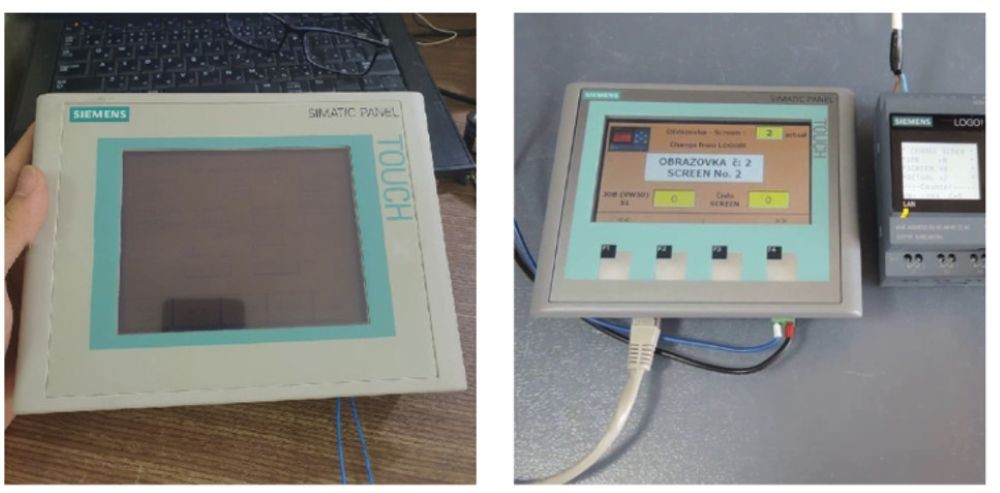
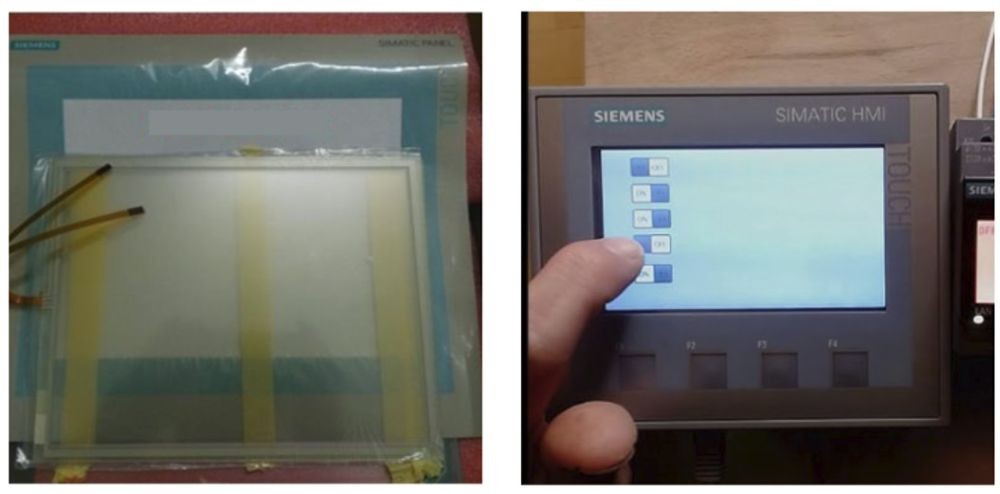
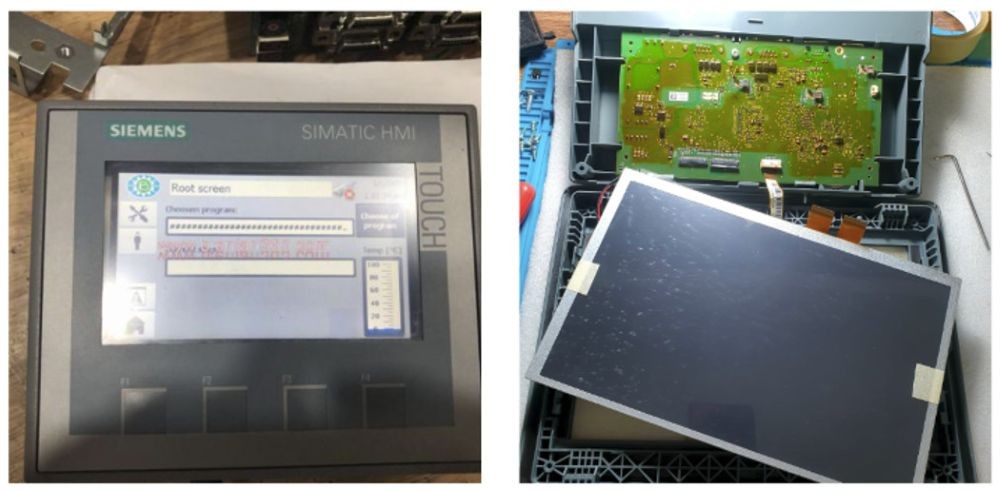
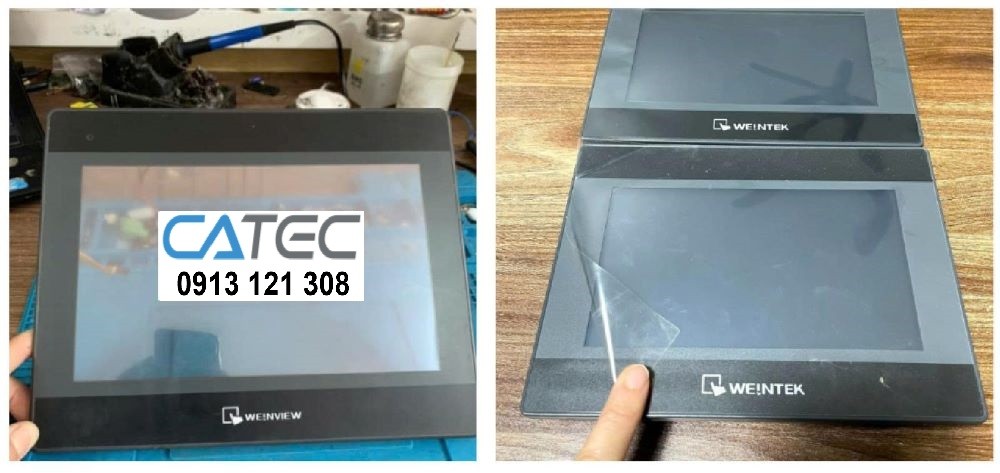
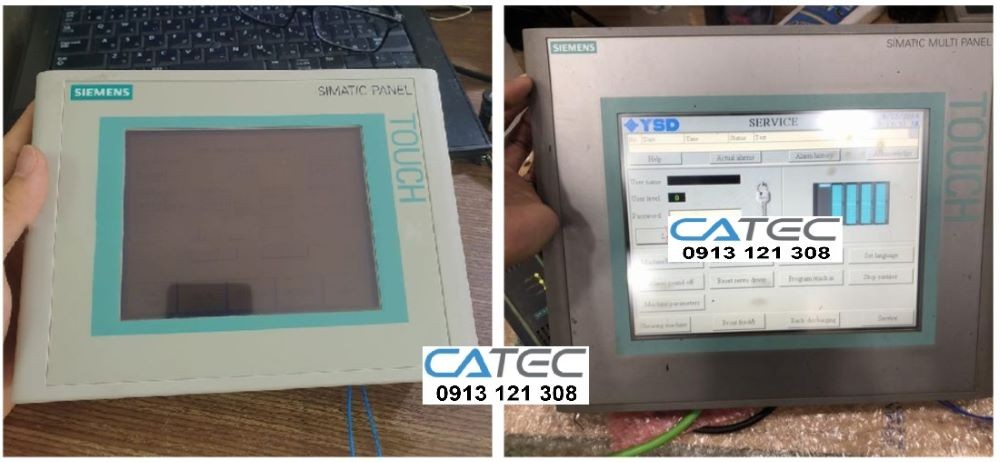
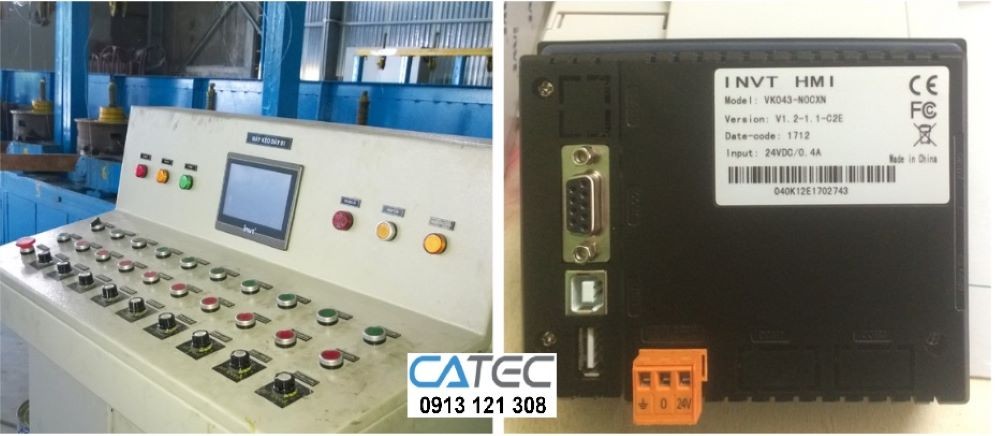
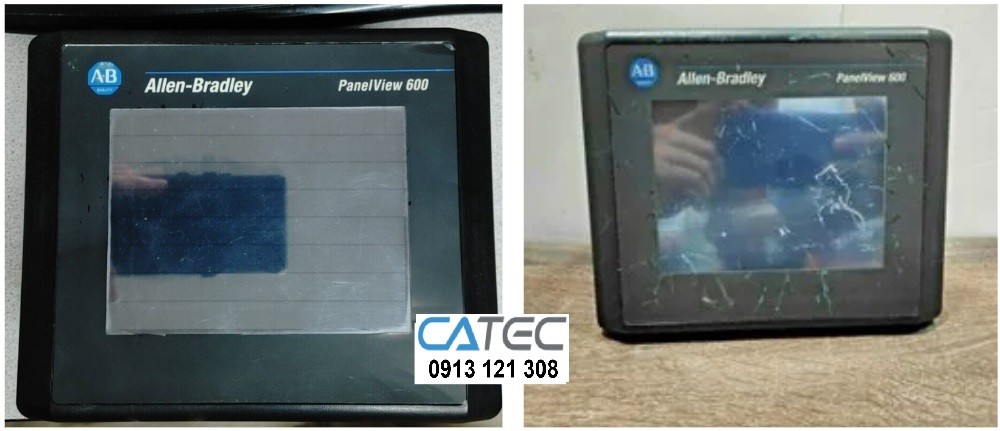
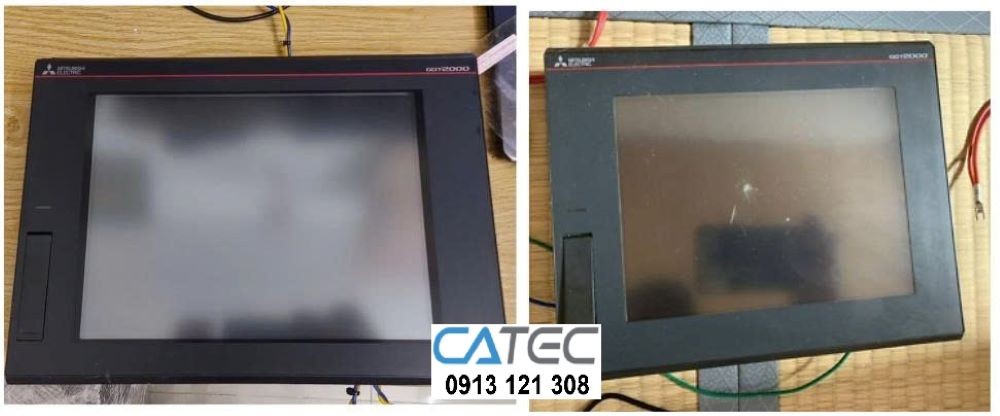
Hình ảnh thực tế việc sửa lỗi phần cứng và phần mềm màn hình công nghiệp HMI tại Công Ty Công Nghệ Catec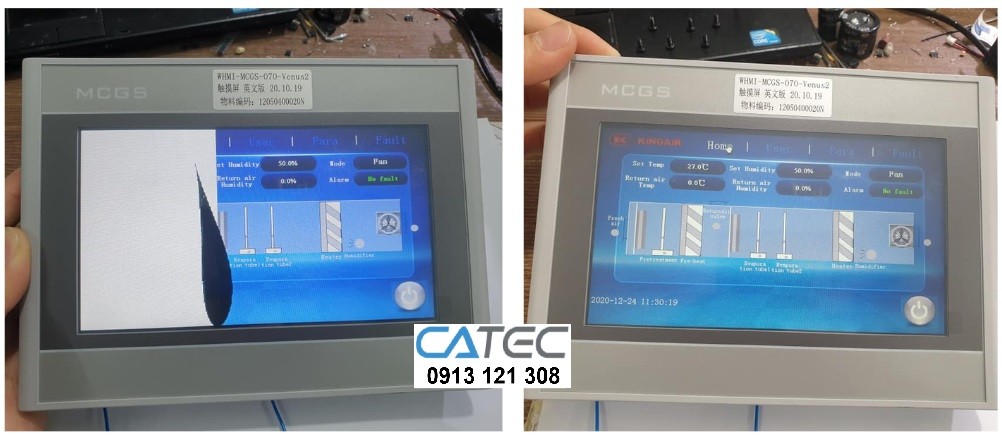
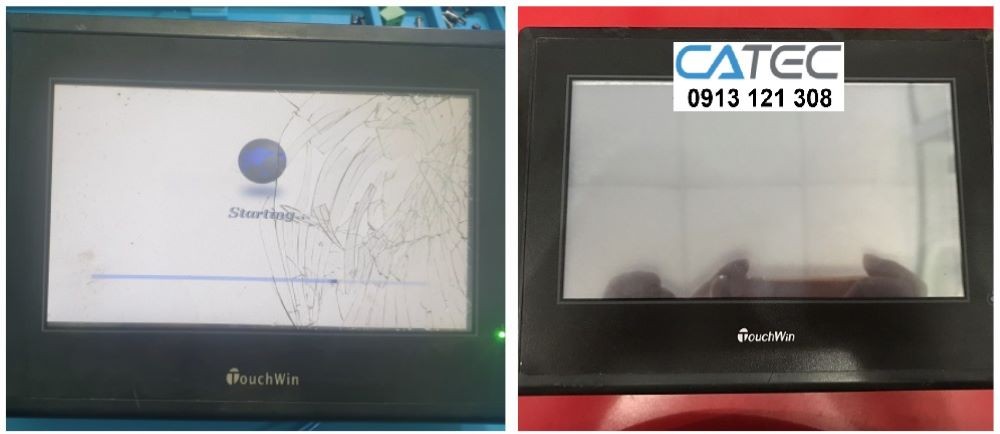
Hãy liên hệ ngay CATEC để được hỗ trợ kiểm tra, bảo trì hoặc sửa chữa màn hình HMI
-
CÔNG TY TNHH KỸ THUẬT CÔNG NGHỆ CATEC
-
Holine : 0913121308
-
Địa chỉ tiếp nhận: 151/73/10, Liên Khu 4-5, Phường Bình Tân, TP. HCM
-
Email: catec.tech@gmail.com
-
Website: www.catecvn.com
-
Thời gian làm việc: Thứ 2 – Thứ 7 (8h00 – 17h30)
-
Dịch vụ sửa màn hình HMI tận nơi 24/7, xử lý sự cố khẩn cấp màn hình công nghiệp tại nhà máy.
-
Các khu vực chúng tôi cung cấp dịch vụ sửa chữa màn hình HMI toàn quốc : Thành phố Hồ Chí Minh, Long An, Bình Dương, Bình Phước, Bà Rịa-Vũng Tàu, Tây Ninh, Tiền Giang, Tp. Cần Thơ, Sóc Trăng, Bến Tre, An Giang, Đồng Tháp, Kiên Giang, Vĩnh Long, Trà Vinh,…